


Connecteurs
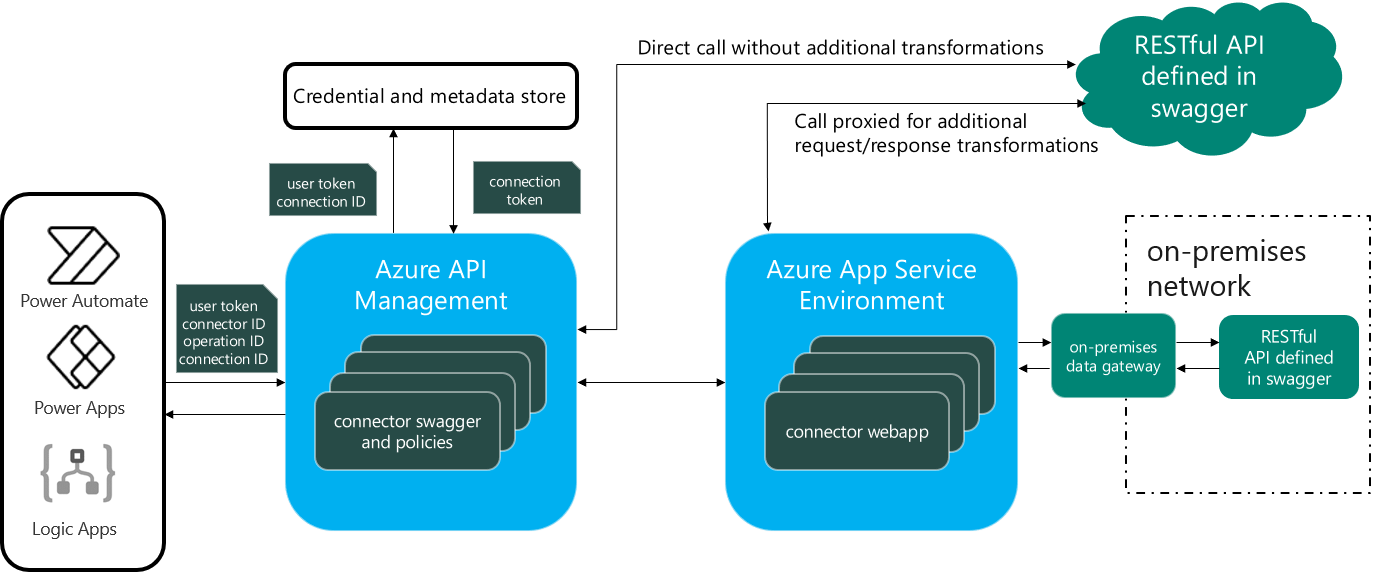
Un connecteur permet à Power Apps, Power Automate, Copilot Studio et Azure Logic Apps de dialoguer avec un service (SharePoint, Outlook, Dataverse, Salesforce, SQL Server...) sans écrire de code. Cette page présente leur fonctionnement, leurs types, la façon d'en créer et la façon de les gouverner.
Ce qu'est un connecteur
- Un connecteur est une enveloppe autour de l'API d'un service : il expose des opérations prêtes à l'emploi, comme "Créer un fichier" ou "Lorsqu'un élément est ajouté".
- Les mêmes connecteurs sont utilisés par Power Apps, Power Automate, Copilot Studio et Azure Logic Apps ; tous sont utilisables par les agents.
- Le catalogue compte plus de 1 500 connecteurs, publiés par Microsoft, par des éditeurs vérifiés ou par des éditeurs indépendants.
- Deux familles existent :
- Prédéfinis : utilisables tels quels pour les scénarios métier courants ;
- Personnalisés : créés par vous pour un service ou une API qui n'a pas de connecteur.
Comment fonctionne un connecteur

- Connexion : votre compte sur le service. Les identifiants sont conservés dans un magasin sécurisé ; le connecteur s'en sert à chaque appel.
- Connecteur : hébergé par Microsoft. Azure API Management sert de point d'entrée et vérifie clés, jetons et certificats ; chaque opération est décrite dans une définition OpenAPI.
- Service : l'API REST appelée au final (SharePoint, Outlook, Salesforce...).
- Passerelle de données locale : pour atteindre une source hors du cloud (SQL Server, fichiers, SharePoint local). Elle n'ouvre que des connexions sortantes, aucun port entrant. Voir
 Passerelle de données locale (on-premises data gateway).
Déclencheurs et actions
Chaque connecteur propose des opérations de deux sortes.
| Opération | Rôle | Exemple |
| Déclencheur | Démarre un flux lorsqu'un événement survient | Lorsqu'un élément est créé dans une liste SharePoint |
| Action | Demande au service de lire, créer, mettre à jour ou supprimer | Envoyer un e-mail, créer une ligne Dataverse |
- Un déclencheur peut fonctionner de deux façons :
- Interrogation (polling) : le service est consulté à intervalle régulier pour détecter les nouvelles données ;
- Push : le service notifie le flux dès que l'événement se produit.
- Power Apps n'utilise pas les déclencheurs : une application appelle des actions ou lance un flux Power Automate.
Standard, premium ou personnalisé
| Type | Exemples | Licence nécessaire |
| Standard | SharePoint, Office 365 Outlook, OneDrive, Teams, Excel Online | Incluse dans la plupart des licences Microsoft 365 |
| Premium | Dataverse, SQL Server, HTTP, Salesforce, la plupart des connecteurs tiers | Power Apps Premium, Power Automate Premium ou paiement à l'utilisation |
| Personnalisé | Votre API interne ou un service sans connecteur | Licence premium, comme pour un connecteur premium |
- Un seul connecteur premium dans une application ou un flux suffit à exiger une licence premium pour ses utilisateurs.
- Dans les concepteurs, l'étiquette Premium signale ces connecteurs.
- Le détail des licences est présenté dans la page
 Licences.
Lire la fiche d'un connecteur
- Le catalogue se filtre par niveau (standard, premium), par statut (préversion, production), par produit (Power Apps, Power Automate, Logic Apps, serveur MCP) et par éditeur (Microsoft ou non).
- Chaque fiche indique notamment :
- l'éditeur et les régions où le connecteur est disponible ;
- le mode d'authentification ;
- les problèmes et limitations connus ;
- les limites de limitation (nombre d'appels autorisés par minute) ;
- la liste des actions et des déclencheurs avec leurs paramètres.
- Un connecteur en préversion peut encore évoluer : à éviter pour un processus critique.
Créer un connecteur personnalisé
Lorsqu'aucun connecteur n'existe pour votre service, vous pouvez en créer un, avec ses propres déclencheurs et actions.
- Construire l'API : publique ou privée (Azure Functions, Azure App Service...). Une API privée est accessible via la passerelle de données locale.
- Sécuriser l'API : Microsoft Entra ID (recommandé), OAuth 2.0 générique ou spécifique à un service, authentification de base ou clé d'API.
- Décrire l'API : à partir d'une définition OpenAPI, d'une collection Postman ou à partir de zéro dans l'assistant de Power Apps et Power Automate.
- Utiliser le connecteur comme un connecteur prédéfini, après avoir créé une connexion. Un connecteur créé dans Power Automate est disponible dans Power Apps et Copilot Studio, et inversement.
- Partager le connecteur avec des collègues de l'organisation.
- Certifier (facultatif) : le soumettre à Microsoft pour le rendre disponible à tous.
- Créez vos connecteurs personnalisés dans une solution pour les déployer d'un environnement à l'autre.
- Si l'API change, republiez le connecteur, puis retirez et rajoutez la connexion dans les applications qui l'utilisent.
Limites à connaître
| Limite | Valeur |
| Connecteurs personnalisés par utilisateur | 50 |
| Requêtes par minute et par connexion d'un connecteur personnalisé | 500 |
| Actions par minute et par connexion SharePoint | 600 |
| Connecteurs conseillés au maximum dans une application canevas | 10 (et 20 références de connexion) |
- Chaque connecteur a sa propre limite, souvent atteinte avant les limites quotidiennes de la plateforme.
- Au-delà, l'appel échoue avec l'erreur 429 ("Rate limit is exceeded") : prévoyez des délais et des nouvelles tentatives.
Source (Microsoft Learn, Power Automate) | Source (Microsoft Learn, Power Apps) | Source (Microsoft Learn, limitation)
Gouverner les connecteurs : stratégies de données

Les stratégies de données (DLP) indiquent quels connecteurs peuvent être utilisés ensemble dans une même application ou un même flux.
- Professionnel : connecteurs utilisables ensemble, jamais avec un connecteur non professionnel.
- Non professionnel : même règle dans l'autre sens ; c'est le groupe par défaut des nouveaux connecteurs, à conserver.
- Bloqué : connecteurs inutilisables là où la stratégie s'applique.
- Les noms des groupes ne sont que des étiquettes : seul compte le regroupement.
- Les connecteurs standard Microsoft (SharePoint, Outlook, Dataverse...) ne peuvent pas être bloqués, seulement classés.
- Une stratégie s'applique au tenant ou à certains environnements, jamais à un utilisateur ; si plusieurs s'appliquent, la plus restrictive l'emporte. Aucune stratégie n'existe par défaut.
- Effets pour les créateurs :
- dans Power Apps, la connexion n'est pas ajoutée et un message signale le conflit ;
- dans Power Automate, le flux est enregistré mais suspendu tant que la violation n'est pas corrigée.
- Contrôle plus fin :
- contrôle des actions : autoriser par exemple la lecture mais pas la modification ;
- filtrage des points de terminaison : pour HTTP, SQL Server, Azure Blob Storage, SMTP...
- connecteurs personnalisés : classés par nom (environnement) ou par modèle d'URL (tenant).
- Les stratégies de connecteurs avancées (nouvelle génération) bloquent tout par défaut et n'autorisent que les connecteurs listés ; elles ne couvrent pas encore les connecteurs personnalisés et HTTP.
La création pas à pas est détaillée dans la page  Créer une stratégie DLP (protection contre la perte de données).
Source (Microsoft Learn, stratégie de données) | Source (Microsoft Learn, classification) | Source (Microsoft Learn, impact) | Source (Microsoft Learn, stratégies avancées)
Diaporama


Pour aller plus loin
- Vue d'ensemble des connecteurs
- Architecture des connecteurs
- Liste de tous les connecteurs
- Vue d'ensemble des connecteurs personnalisés
- Parcours de formation : créer des connecteurs personnalisés pour Power Automate